# excel-data-processor
> excel import export plugin
Latest version **1.0.1** (published 2020-12-24) · Apache-2.0 license · 0 weekly downloads
## Install
```sh
npm install excel-data-processor
pnpm add excel-data-processor
yarn add excel-data-processor
bun add excel-data-processor
```
## Health
**Score 15/100 (F)** — status: abandoned.
Positive: no vulnerabilities.
Warnings: low downloads; no types; no esm support.
Negative: abandoned; low maintenance score.
## Facts
| | |
|---|---|
| Version | 1.0.1 |
| Published | 2020-12-24 |
| First published | 2020-08-05 |
| Weekly downloads | 0 |
| License | Apache-2.0 |
| TypeScript types | none |
| Module format | CommonJS |
| Dependencies | 0 |
| Unpacked size | 1.2 MB |
| Known vulnerabilities | 0 |
| Install scripts | no |
| Maintainers | ymslx |
| Keywords | excel, xlsx |
## Links
- npm: https://www.npmjs.com/package/excel-data-processor
- npm.io page: https://npm.io/package/excel-data-processor
## Recent versions
- 1.0.1 (latest) — 2020-12-24
- 1.0.0 — 2020-08-05
## README
# Excel导入导出插件
导出excel功能基于 XLSX.js,下载功能基于 FileSaver,读取文件基于 H5的 FileReader。
> 浏览器兼容性:支持IE11+、Firefox、chrome
> 特别注意:**Vue项目调用方式为:VueUtil.Excel,非Vue项目为全局变量Excel, 不能直接在IFRAME里边直接调用导出方法,因为浏览器会限制这种导出行为,如有遇到此类情况,可使用 parent.Excel.exportExcel() 的方式调用父级页面函数以避免这个问题(父页面需要先加载插件)**
## 功能演示:
##### 在线演示:
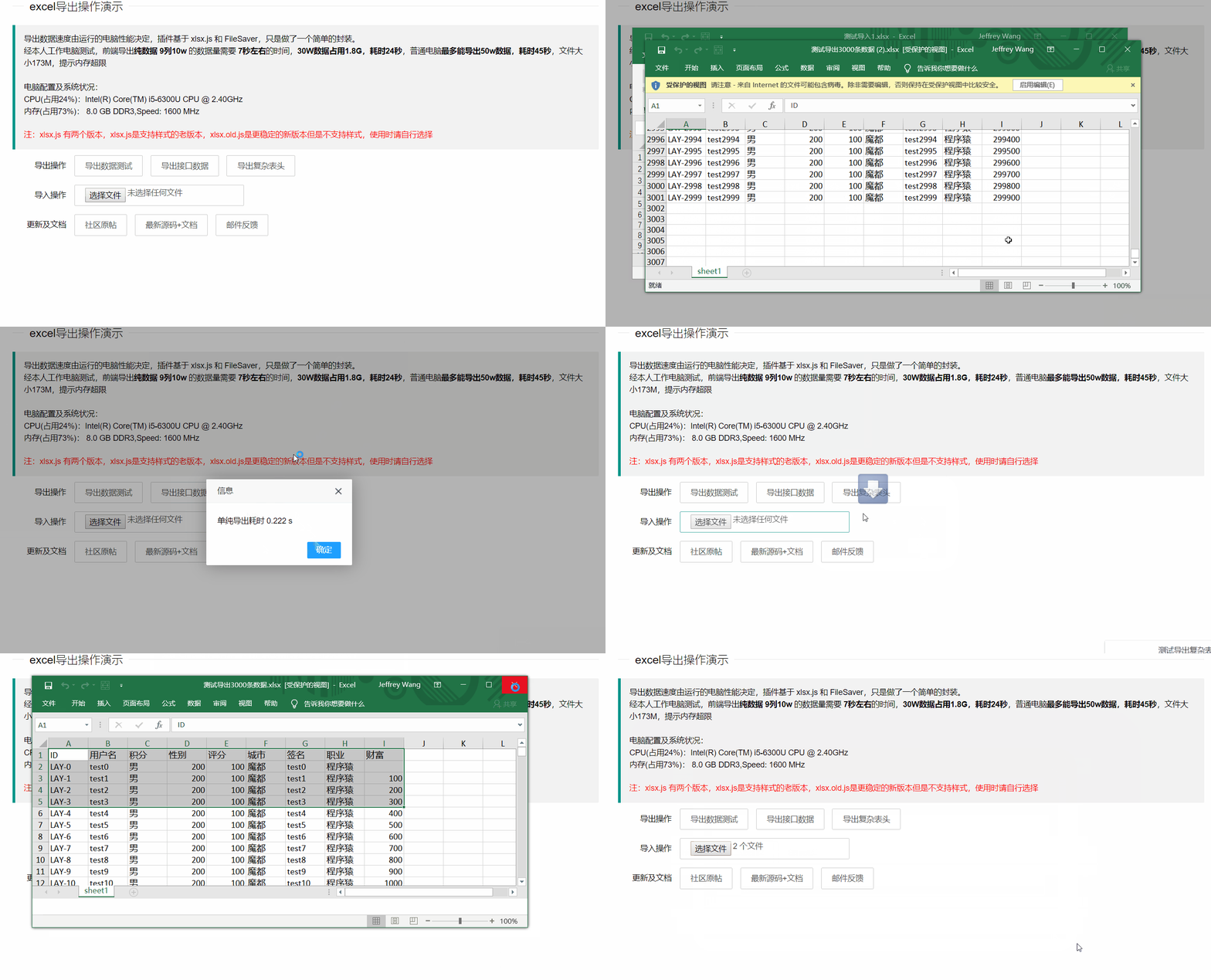
## 依赖的开源项目
| 开源项目名称 | 地址 | 用于 |
| -------------------------------------------------------- | ------------------------------------------------------------ | ------------------------------ |
| [SheetJS / js-xlsx](https://github.com/SheetJS/js-xlsx) | [https://github.com/SheetJS/js-xlsx](https://github.com/SheetJS/js-xlsx) | 导出的基础逻辑 |
| [protobi / js-xlsx](https://github.com/protobi/js-xlsx) | [https://github.com/protobi/js-xlsx](https://github.com/protobi/js-xlsx) | 可以设置样式,用于补全样式功能 |
| [FileSaver.js](https://github.com/eligrey/FileSaver.js/) | [https://github.com/eligrey/FileSaver.js/](https://github.com/eligrey/FileSaver.js/) | 前端用于保存文件的JS功能组件 |
| [Blob.js](https://github.com/eligrey/Blob.js/) | [https://github.com/eligrey/Blob.js/](https://github.com/eligrey/Blob.js/) | Blob在IE10中的hack实现 |
| [polyfill.js](https://github.com/philipwalton/polyfill/) | [https://github.com/philipwalton/polyfill/](https://github.com/philipwalton/polyfill/) | 有名的IE兼容插件 |
| [shim.js](https://github.com/es-shims/es5-shim) | [https://github.com/es-shims/es5-shim](https://github.com/es-shims/es5-shim) | xlsx.js内置的兼容组件,支持ES5 |
## 快速上手
> 由于插件规模扩大和功能的增加,导致插件上手难度有一定的增加。但如果只使用核心功能,其实没有必要去研究插件的所有方法,故在此把此插件解决核心需求的方法展示出来。
```html
vue-all.min.js
vue-component-all.min.js
```
#### 第三步:手工添加一个表头,并调用导出excel的内部函数
```javascript
var excel = VueUtil.Excel;
$.ajax({
url: '/path/to/get/data',
dataType: 'json',
success: function(res) {
// 假如返回的 res.data 是需要导出的列表数据
console.log(res.data);// [{name: 'wang', age: 18, sex: '男'}, {name: 'asd', age: 3, sex: '女'}]
// 1. 数组头部新增表头
res.data.unshift({name: '用户名',sex: '男', age: '年龄'});
// 2. 如果需要调整顺序,请执行梳理函数
var data = excel.filterExportData(res.data, [
'name',
'sex',
'age',
]);
// 3. 执行导出函数,系统会弹出弹框
excel.exportExcel({
sheet1: data
}, '导出接口数据.xlsx', 'xlsx');
}
});
```
## 函数列表
> 仅做函数用途介绍,具体使用方法请见 『重要函数参数配置』
| 函数名 | 描述 | 索引 |
| ----------------------------------------------- | ----------------------------------------------------------- | ------------------------------------------------------------ |
| **exportExcel(data, filename, type, opt)** | 导出数据,并弹出指定文件名的下载框 | [exportExcel参数配置](#exportexcel%E5%8F%82%E6%95%B0%E9%85%8D%E7%BD%AE) |
| downloadExl(data, filename, type) | 快速导出excel,无需指定 sheet_name 和文件后缀 | [downloadExl参数配置](#downloadexl%E5%8F%82%E6%95%B0%E9%85%8D%E7%BD%AE) |
| **filterExportData(data, fields)** | 梳理导出的数据,包括字段排序和多余数据 | [filterExportData参数配置](#filterexportdata%E5%8F%82%E6%95%B0%E9%85%8D%E7%BD%AE) |
| **importExcel(files, opt, callback)** | 读取Excel,支持多文件多表格读取 | [importExcel参数配置](#importexcel%E5%8F%82%E6%95%B0%E9%85%8D%E7%BD%AE) |
| **makeMergeConfig(origin)** | 生成合并的配置参数,返回结果需放置于opt.extend['!merges']中 | [makeMergeConfig参数配置](#makemergeconfig%E5%8F%82%E6%95%B0%E9%85%8D%E7%BD%AE) |
| setExportCellStyle(data, range, config, filter) | 为sheet级别数据批量设置单元格属性 | [setExportCellStyle参数配置](#setExportCellStyle%E5%8F%82%E6%95%B0%E9%85%8D%E7%BD%AE) |
| makeColConfig(data, defaultNum) | 生成列宽配置,返回结果需放置于opt.extend['!cols']中 | [makeColConfig参数配置](#makecolconfig%E5%8F%82%E6%95%B0%E9%85%8D%E7%BD%AE) |
| makeRowConfig(data, defaultNum) | 生成行高配置,返回结果需放置于opt.extend['!rows'] | [makeRowConfig参数配置](#makerowconfig%E5%8F%82%E6%95%B0%E9%85%8D%E7%BD%AE) |
| tableToJson(dom) | 将原生table转换为JSON格式 | [tableToJson参数配置](#tabletojson%E5%8F%82%E6%95%B0%E9%85%8D%E7%BD%AE) |
| setRoundBorder(data, range ,config) | 设置范围环绕的边框 | [setRoundBorder参数配置](#setRoundBorder%E5%8F%82%E6%95%B0%E9%85%8D%E7%BD%AE) |
| filterDataToAoaData(sheet_data) | 将单个sheet的映射数组数据转换为加速导出效率的aoa数据 | 无 |
| filterImportData(data, fields) | 梳理导入的数据,字段含义与 filterExportData 类似 | 无 |
| numToTitle(num) | 将1/2/3...转换为A/B/C/D.../AA/AB/.../ZZ/AAA形式 | 无 |
| titleToNum(title) | 将A、B、AA、ABC转换为 1、2、3形式的数字 | 无 |
| splitPosition(pos) | 将A1分离成 {c: 0, r: 1} 格式的数据 | 无 |
## 重要函数参数配置
#### exportExcel参数配置
> 核心方法,用于将 data 数据依次导出,如果需要调整导出后的文件字段顺序或者过滤多余数据,请查看 filterExportData 方法
| 参数名称 | 描述 | 默认值 |
| -------- | ------------------------------------------------ | ------ |
| data | 数据列表(需要指定表名) | 必填 |
| filename | 文件名称(带后缀) | 必填 |
| type | 导出类型,支持 xlsx、csv、ods、xlsb、fods、biff2 | xlsx |
| opt | 其他可选配置 | null |
##### data样例:
```javascript
{
"sheet1": [
{name: '111', sex: 'male'},
{name: '222', sex: 'female'},
]
}
```
##### opt支持的配置项
| 参数名称 | 描述 | 默认值 |
| --------------- | ------------------------------------------------------------ | ------ |
| opt.Props | 配置文档基础属性,支持Title、Subject、Author、Manager、Company、Category、Keywords、Comments、LastAuthor、CreatedData | null |
| opt.extend | 表格配置参数,支持 `!merge` (合并单元格信息)、`!cols`(行数)、`!protect`(写保护)等,[原生配置请参考](https://github.com/SheetJS/js-xlsx#worksheet-object),其中 `!merge` 配置支持辅助方法生成,详见 `makeMergeConfig(origin)`! | null |
| opt.compression | 是否压缩,压缩效果比较明显,建议开启(9列9w行有较多重复的数据,从 30M 缩小到 3M) | true |
> 如果想指定某个 sheet 的opt.extend,请按照 'sheet名称' => {单独配置},如:
```javascript
excel.exportExcel({
sheet1: data,
sheet2: data
}, '测试导出复杂表头.xlsx', 'xlsx', {
extend: {
// extend 中可以指定某个 sheet 的属性,如果不指定 sheet 则所有 sheet 套用同一套属性
sheet1: {
// 以下配置仅 sheet1 有效
'!merges': mergeConf
,'!cols': colConf
,'!rows': rowConf
}
}
});
```
#### downloadExl参数配置
> 兼容旧用法,用于快速导出数据,无需指定 sheet_name,无需指定后缀名,其余跟 `exportExcel` 用法相同。
| 参数名称 | 描述 | 默认值 |
| -------- | -------------------------------- | ------ |
| data | 导出的数据 | |
| filename | 不带后缀名的文件名 | |
| type | 导出类型(自动拼接在filename后) | |
#### filterExportData参数配置
> 辅助方法,梳理导出的数据,包括字段排序和多余数据过滤
| 参数名称 | 描述 | 默认值 |
| -------- | ------------------------------------------------ | ------ |
| data | 需要梳理的数据 | 必填 |
| fields | 支持数组、对象和回调函数,用于映射关系和字段排序 | 必填 |
> fields参数设计
在实际使用的过程中,后端给的参数多了,或者字段数据不符合导出要求,这都是很常见的情况。为了导出数据的顺序正确和数据映射正确,于是新增了这个方法。
fields 用于表示对象中的属性顺序和映射关系,支持『数组』和『对象』两种方式
假如后台给出了这样的数据:
```json
{
"code":0,
"msg":"",
"count":3,
"data":[
{
"id":10000,
"username":"user-0",
"sex":"女",
"city":"城市-0",
"sign":"签名-0",
"experience":255,
"logins":24,
"wealth":82830700,
"classify":"作家",
"score":57,
"start": "2018-12-29",
"end": "2018-12-30"
}
]
}
```
**数组方式:**
仅用于排序、字段过滤,比如我希望的导出顺序和字段是:
`id`、`sex`、`username`、`city`
那么,我可以这样写:
```javascript
var data = [];// 假设的后台的数据
data = excel.filterExportData(data, ['id', 'sex', 'username', 'city']);
excel.exportExcel(data, '导出测试.xlsx', 'xlsx');
```
**对象方式:**
> 巧记:对象左侧是新名称,右侧是老名称或者回调函数(左新右旧)
可以用于排序、重命名字段、字段过滤,比如我希望 `username` 字段重命名为 `name`,保留 `sex` 和 `city` 字段
那么,我可以这样写:
```javascript
var data = [];// 假设的后台的数据
data = excel.filterExportData(data, {
name: 'username',
sex:'sex',
city: 'city'
});
excel.exportExcel(data, '导出测试.xlsx', 'xlsx');
```
##### 回调方式:
> 口诀:左新右旧
可以用于排序、重命名字段、字段过滤、自定义列、批量渲染样式,比如我希望 `range` 由 `start` `end` 聚合并以 `~` 分割;修改 `score` 为原有值的 10倍,并且 `username` 字段重命名为 `name`,保留 `sex` 和 `city` 字段,`city` 所有单元格变为**加粗+居中+红底白字**(可用样式请参见『样式设置专区』)。
那么,我可以这样写:
```javascript
var data = [];// 假设的后台的数据
data = VueUtil.Excel.filterExportData(data, {
name: 'username',
sex:'sex',
city: function(value, line, data) {
return {
v: value,// v 代表单元格的值
s:{// s 代表样式
alignment: {
horizontal: 'center',
vertical: 'center',
},
font: { sz: 14, bold: true, color: { rgb: "FFFFFF" } },
fill: { bgColor: { indexed: 64 }, fgColor: { rgb: "FF0000" }}
},
};
},
range: function(value, line, data) {
return line['start'] + '~' + line['end'];
},
score: function(value, line, data) {
return value * 10;
}
});
excel.exportExcel(data, '导出测试.xlsx', 'xlsx');
```
##### 单元格属性含义
| Key | Description |
| ---- | ------------------------------------------------------------ |
| `v` | 单元格的值 |
| `w` | 格式化文本(如果适用) |
| `t` | 单元格类型: `b` 布尔值, `n` 数字, `e` 错误, `s` 字符, `d` 日期 |
| `f` | 单元格公式(如果适用) |
| `r` | 富文本编码(如果适用) |
| `h` | 富文本的HTML呈现(如果适用) |
| `c` | 与单元格相关的注释 |
| `z` | 与单元格关联的数字格式字符串(如果需要) |
| `l` | 单元格超链接对象(目标链接,.tooltip是提示) |
| `s` | 单元格的样式/主题(如果适用) |
##### 公式设置样例:
> 注意:网页导出的xlsx,在 Microsoft Excel 呈保护模式打开,导致公式的值不显示,此时将受保护模式关掉即可!
对于复杂的公式,楼主也不甚了解,以普通公式 `=SUM(A1, A10)` 为例,在插件中只需要将单元格的属性设置为:`{t: 'n', f: 'SUM(A1:A10)'}`,比如我想加一个总览行就可以这样追加数据:
```javascript
// 4. 公式的用法
data.push({
id: '',
username: '总年龄',
age: {t: 'n', f: 'SUM(C4:C10)'},
sex: '总分',
score: {t: 'n', f: 'SUM(E4:E10)'},
classify: ''
});
```
官方公式相关文档:[https://github.com/SheetJS/js-xlsx#formulae](https://github.com/SheetJS/js-xlsx#formulae)
#### setExportCellStyle参数配置
> 辅助方法:为 sheet 级别的数据批量设置单元格属性
| 参数名称 | 描述 | 默认值 |
| -------- | ------------------------------------------------------------ | ------------------------ |
| data | sheet级别的数据 | |
| range | 范围字符串,比如`" A1:C12"`表示开始位置默认 A1,结束位置C12 | 数据范围内左上角到右下角 |
| config | 批量设置的单元格属性,会与之前的样式合并 | |
| filter | 回调函数,传递函数生效,返回值作为新的值(可用于过滤、规则替换样式等骚操作)**『非必填参数』** | |
##### filter入参列表
> 此参数选填,如果不传入则直接按照规则覆盖
| 参数名称 | 描述 |
| ---------- | ---------------------------------------- |
| cell | 原有单元格数据 |
| newCell | 根据批量设置规则自动生成样式的单元格数据 |
| row | 所在行数据 |
| config | 传入的配置 |
| currentCol | 当前列索引 |
| fieldKey | 当前字段key |
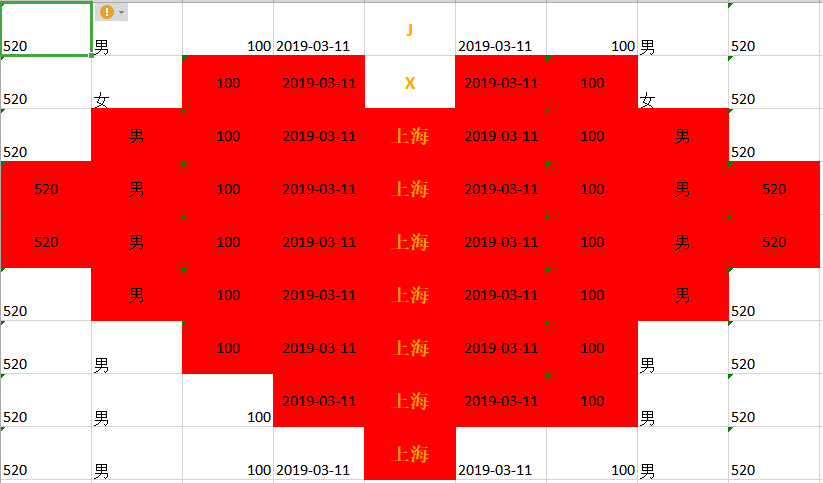
##### 调用样例(更多用法可参考 index.js 中的样例)
```javascript
// 1. 假设的梳理后的后台的数据(省略filter函数梳理)
var data = [
{ username: '520',sex: '男', city: 'J', 'score': 100, 'start': '2019-03-11' },
{ username: '520',sex: '女', city: 'X', 'score': 100, 'start': '2019-03-11' },
{ username: '520',sex: '男', city: '上海', 'score': 100, 'start': '2019-03-11' }
];
// 2. 调用设置样式的函数,传入设置的范围,支持回调
excel.setExportCellStyle(data, 'A1:C3', {
s: {
fill: { bgColor: { indexed: 64 }, fgColor: { rgb: "FF0000" } },
alignment: {
horizontal: 'center',
vertical: 'center'
}
}
}, function(cell, newCell, row, config, currentRow, currentCol, fieldKey) {
// 回调参数,cell:原有数据,newCell:根据批量设置规则自动生成的样式,row:所在行数据,config:传入的配置,currentRow:当前行索引,currentCol:当前列索引,fieldKey:当前字段索引
return ((currentRow + currentCol) % 2 === 0) ? newCell : cell;// 隔行隔列上色
} );
// 3. 导出数据
excel.exportExcel(data, '批量设置样式.xlsx', 'xlsx');
```
#### makeMergeConfig参数配置
> 辅助方法:用于生成合并表格的配置项,注意需要传入到 exportExcel 的 opt.extend['!merge'] 中
| 参数名称 | 描述 | 默认值 |
| -------- | -------- | ------ |
| origin | 二维数组 | null |
##### origin数据样例
> 表示合并 A1~E1 行,并且合并 A2~D4行
```javascript
var mergeConf = excel.makeMergeConfig([
['A1', 'E1'],
['A2', 'D4']
]);
excel.exportExcel({
sheet1: data
}, '测试导出复杂表头.xlsx', 'xlsx', {
extend: {
// 复杂表头合并[A1,E1][A2, D4]
'!merges': mergeConf
}
});
```
##### 调用样例
请见下方『使用方法』
#### makeColConfig参数配置
> 辅助方法:生成列宽配置,返回结果需放置于opt.extend['!cols']中
| 参数名称 | 描述 | 默认值 |
| ---------- | ----------------------------------------------------- | ------ |
| data | 一个对象,对象的key代表列(如:ABCDE),value代表宽度 | null |
| defaultNum | 渲染过程中未指定单元格的默认宽度 | 60 |
##### 使用样例
> key表示列,value表示宽,剩余宽度取默认值,特别注意要放在 opt.extend['!cols'] 中
```javascript
// 意思是:A列40px,B列60px(默认),C列120px,D、E、F等均未定义
var colConf = excel.makeColConfig({
'A': 40,
'C': 120
}, 80);
excel.exportExcel({
sheet1: data
}, '测试导出复杂表头.xlsx', 'xlsx', {
extend: {
'!cols': colConf
}
});
```
#### makeRowConfig参数配置
> 辅助方法:生成列宽配置,返回结果需放置于opt.extend['!rows']中
| 参数名称 | 描述 | 默认值 |
| ---------- | ------------------------------------------------------------ | ------ |
| data | 一个对象,对象的key代表从1开始的行(如:1234),value代表高度 | null |
| defaultNum | 渲染过程中未指定单元格的默认宽度 | 60 |
##### 使用样例
> key表示行,value表示高度,剩余高度取默认值,特别注意要放在 opt.extend['!rows'] 中
```javascript
// 意思是:1行40px,2行60px(默认),3行120px,4/5/6/7等行均未定义
var rowConf = excel.makeRowConfig({
1: 40,
3: 120
}, 80);
excel.exportExcel({
sheet1: data
}, '测试导出复杂表头.xlsx', 'xlsx', {
extend: {
'!rows': rowConf
}
});
```
#### importExcel参数配置
> 核心方法,用于读取用户选择的Excel信息,文件读取基于 FileReader,所以对浏览器版本要求较高
| 参数名称 | 描述 | 默认值 |
| -------- | ------------------------------------------------------------ | --------- |
| files | 上传文件DOM对象的 files 属性 | undefined |
| opt | 导出参数配置,详见下方描述 | undefined |
| callback | 完全读取完毕的回调函数,传入一个参数「data」表示所有数据的集合 | undefined |
##### opt参数配置
| 参数名称 | 描述 | 默认值 |
| -------- | ------------------------------------------------------------ | ------ |
| header | 导入参数的headers,支持"A"、1等,[详见XLSX官方文档](https://github.com/SheetJS/js-xlsx#json) | A |
| range | 读取的范围,支持数字、字符等,[详见XLSX官方文档](https://github.com/SheetJS/js-xlsx#json) | null |
| fields | 可以在读取的过程中进行数据梳理,参数意义请参见「filterExportData参数配置」 | null |
> 由于处理过程中会抛出一些异常,所以请使用 try{}catch(e){}接收并提示用户!
>
> 如果对导出数据格式的键不满意,可以有两种方式梳理:
>
> 1. 调用 filterImportData(data, fields)
> 2. 直接在 importExcel() 的 opt 配置中进行数据梳理
##### 调用样例
```javascript
var files = e.target.files;
try {
// 方式一:先读取数据,后梳理数据
excel.importExcel(files, {}, function(data) {
console.log(data);
data = excel.filterImportData(data, {
'id': 'A'
,'username': 'B'
,'experience': 'C'
,'sex': 'D'
,'score': 'E'
,'city': 'F'
,'classify': 'G'
,'wealth': 'H'
,'sign': 'I'
})
console.log(data);
});
// 方式二:可以在读取过程中梳理数据
excel.importExcel(files, {
fields: {
'id': 'A'
,'username': 'B'
,'experience': 'C'
,'sex': 'D'
,'score': 'E'
,'city': 'F'
,'classify': 'G'
,'wealth': 'H'
,'sign': 'I'
}
}, function(data) {
console.log(data);
});
} catch (e) {
layer.alert(e.message);
}
```
## 样式设置专区:
#### s属性支持的单元格样式
| 样式属性 | 子属性 | 取值 |
| :-------------- | :------------- | :------------- |
| fill | patternType | `"solid"` or `"none"`|
| | fgColor | `COLOR_SPEC` |
| | bgColor | `COLOR_SPEC`|
| font | name | `"Calibri"` // 默认字体 |
| | sz | `"11"` // 字体大小 |
| | color | `COLOR_SPEC`|
| | bold | `true` or `false`|
| | underline | `true` or `false`|
| | italic | `true` or `false`|
| | strike | `true` or `false`|
| | outline | `true` or `false`|
| | shadow | `true` or `false`|
| | vertAlign | `true` or `false`|
| numFmt | | `"0"` // 内置格式的整数索引,请参见StyleBuilder.SSF属性 |
| | | `"0.00%"` // 匹配内置格式的字符串,请参阅StyleBuilder.SSF |
| | | `"0.0%"` // 指定自定义格式的字符串 |
| | | `"0.00%;\\(0.00%\\);\\-;@"` // 指定自定义格式的字符串,转义特殊字符 |
| | | `"m/dd/yy"` // 使用Excel的格式表示法字符串日期格式 |
| | | `"@"` // 文本类型 |
| alignment | vertical | `"bottom"` or `"center"` or `"top"`|
| | horizontal | `"bottom"` or `"center"` or `"top"`|
| | wrapText | `true ` or ` false` // 自动换行 |
| | readingOrder | `2` // 从右到左 |
| | textRotation | 从 `0` 到 `180` 或者 `255` (默认为 `0`) |
| | | `90` 旋转90度 |
| | | `45` 旋转45度 |
| | | `135` 反向旋转45度 |
| | | `180` 旋转180度 |
| | | `255` 特殊:垂直对齐 |
| border | top | `{ style: BORDER_STYLE, color: COLOR_SPEC }`|
| | bottom | `{ style: BORDER_STYLE, color: COLOR_SPEC }`|
| | left | `{ style: BORDER_STYLE, color: COLOR_SPEC }`|
| | right | `{ style: BORDER_STYLE, color: COLOR_SPEC }`|
| | diagonal | `{ style: BORDER_STYLE, color: COLOR_SPEC }`|
| | diagonalUp | `true` or `false`|
| | diagonalDown | `true` or `false`|
**COLOR_SPEC**: 可以设置在 `fill`, `font`, 和 `border` 属性中,是一个对象:
* `{ auto: 1}` 指定自动值(楼主认为,应该是默认为白色的意思)
* `{ rgb: "FFFFAA00" }` 指定16进制 ARGB 的值(PS:ARGB,前两个16进制是透明度,比如不透明红色:FFFF0000)
* `{ theme: "1", tint: "-0.25"}` 指定主题颜色和色调值的整数索引(默认值为0)(PS:楼主也明白嘛意思)
* `{ indexed: 64}` 是 `fill.bgColor`属性的默认值,看着应该像索引之类的
**BORDER_STYLE**: 边框支持以下几种样式:
* `thin`(细边框)
* `medium`(中等)
* `thick`(厚)
* `dotted`(点线)
* `hair`(毛)
* `dashed`(虚线)
* `mediumDashed`(中等宽度虚线)
* `dashDot`( 点)
* `mediumDashDot`(中等宽度点)
* `dashDotDot`(虚线带点)
* `mediumDashDotDot`(中等虚线带点)
* `slantDashDot`(倾斜虚线点--楼主也没明白啥意思╮(╯▽╰)╭)
##### 合并区域边框
合并区域的边框是为合并区域内的每个单元格指定的。因此,要将框边框应用于3x3单元格的合并区域,需要为八个不同的单元格指定边框样式:
* 左边三个单元格的左边框,
* 右侧三个单元格的右边框
* 顶部单元格的顶部边框
* 左侧单元格的底部边框
## 提效建议:
> 数据规模:前端导出**纯数据 9列10w** 的数据量需要 **7秒左右**的时间,**30W数据占用1.8G,耗时24秒**,普通电脑**最多能导出50w数据,耗时45秒**,提示内存超限
- 如果数据量比较大,**并且不涉及样式**,最好直接转换为纯数组+CSV的导出,可以省去 filterExportData 和 组装样式的时间和内存(PS:效率提升不算太大,30W数据能提速2s左右,资源主要消耗在调用 XLSX.js之后)
- 一般 exportExcel 会放在 $.ajax() 等异步调用中,如果有需要在点击后纯前端生成Excel,可以使用 async、setTimeout等方式实现异步导出,否则会阻塞主进程。
## 功能概览:
- 支持梳理导出的数据并导出多种格式数据
- 支持IE、火狐、chrome等主流浏览器
- 普通工作电脑最多支持9列45W行数据规模的导出
- 支持 xlx、xlsx、csv格式的前端数据读取以及数据梳理
- 支持单个文件多个 sheet 的导出
- 提供方便的列合并辅助方法
- 支持单元格样式设置
- 支持设置单元格宽度和高度并提供辅助方法方便使用
- 支持公式、链接等单元格属性设置
- 支持压缩,支持设置边距
---
_Source: https://npm.io/package/excel-data-processor · Machine-readable twin of the npm.io package page. Health data is recomputed on every publish._