# trtc-wx-sdk
> ## 概要介绍
Latest version **1.1.15** (published 2026-04-24) · ISC license · 0 weekly downloads
## Install
```sh
npm install trtc-wx-sdk
pnpm add trtc-wx-sdk
yarn add trtc-wx-sdk
bun add trtc-wx-sdk
```
## Health
**Score 45/100 (D)** — status: active.
Positive: no vulnerabilities.
Warnings: low downloads; no types; no esm support.
## Facts
| | |
|---|---|
| Version | 1.1.15 |
| Published | 2026-04-24 |
| First published | 2021-06-03 |
| Weekly downloads | 0 |
| License | ISC |
| TypeScript types | none |
| Module format | CommonJS |
| Dependencies | 0 |
| Unpacked size | 41 KB |
| Known vulnerabilities | 0 |
| Install scripts | no |
| Maintainers | langhuihui, jiushu530, raingxm, dawnrking, rychouwei, tencent-cloud-rtc, anderlu, rgzhao, iriszhang |
## Links
- npm: https://www.npmjs.com/package/trtc-wx-sdk
- npm.io page: https://npm.io/package/trtc-wx-sdk
## Recent versions
- 1.1.15 (latest) — 2026-04-24
- 1.1.14-beta.2 (beta) — 2025-06-04
- 1.1.14 — 2025-07-14
- 1.1.14-beta.1 — 2025-06-03
- 1.1.13 — 2025-03-12
- 1.1.13-beta.2 — 2025-03-12
- 1.1.12 — 2024-09-11
- 1.1.12-beta.1 — 2024-08-20
- 1.1.11 — 2024-06-18
- 1.1.10 — 2024-04-17
- 1.1.9 — 2024-03-26
- 1.1.8 — 2024-03-14
- 1.1.7 — 2024-01-17
- 1.1.7-beta.0 — 2024-01-16
- 1.1.6-beta.2 — 2023-12-06
- … 21 more at https://npm.io/package/trtc-wx-sdk/versions
## README
# Trtc-wx快速集成
## 概要介绍
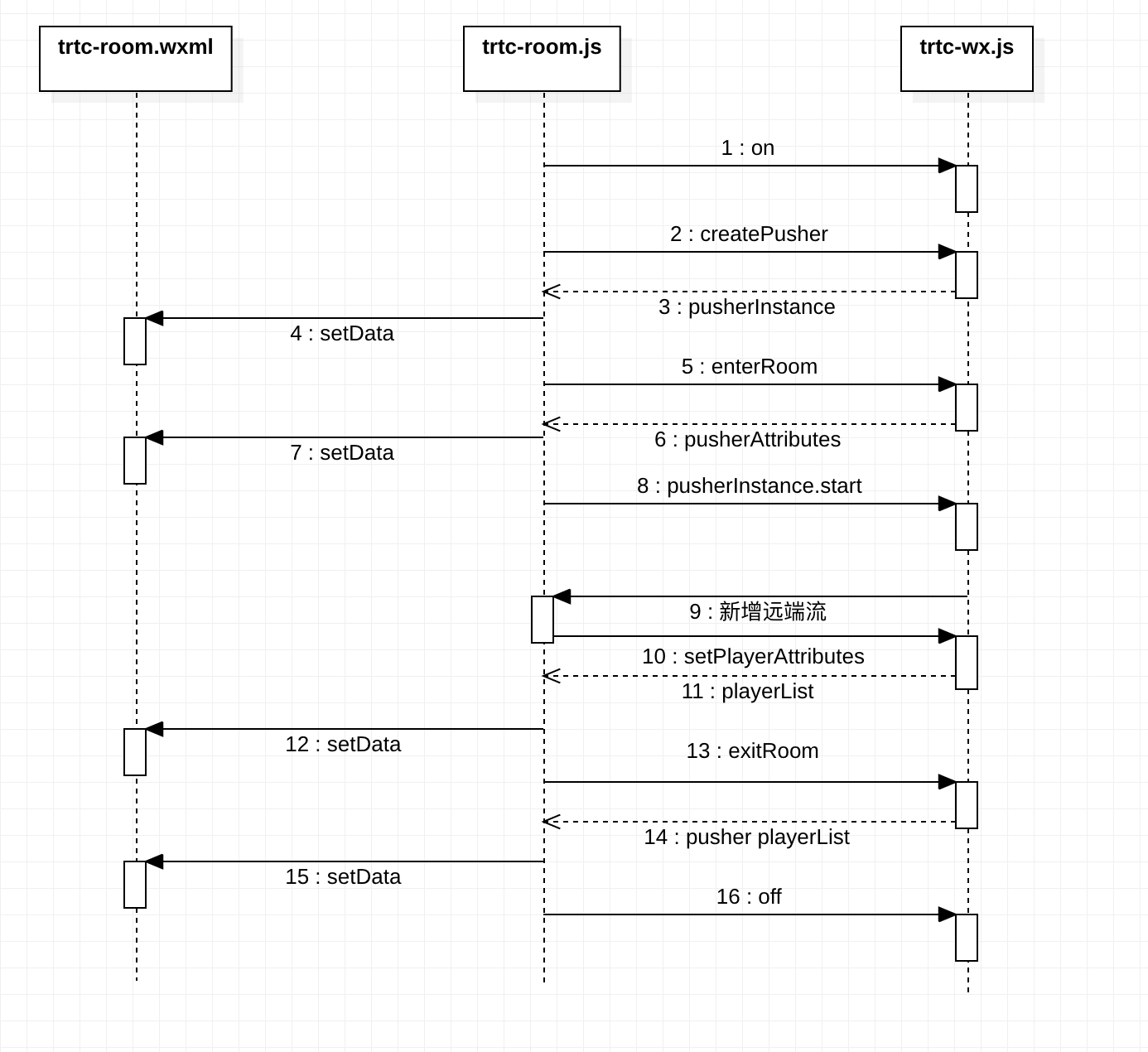
小程序的实时音视频是基于微信原生组件标签<live-pusher>和<live-player>实现的,您可以通过[live-pusher文档](https://developers.weixin.qq.com/miniprogram/dev/component/live-pusher.html)和[live-player文档](https://developers.weixin.qq.com/miniprogram/dev/component/live-player.html)对这两个标签有一个简单认识。本篇介绍的 trtc-wx 包是一个专门为您管理 TRTC 状态的一个类,作为一个纯 js 模块,您可以根据业务场景,自主编写页面的元素布局,trtc-wx 则可以帮助您管理所有与实时音视频相关的状态,和调用挂载在<live-pusher>和<live-player>上的方法。整体的调用逻辑如下图所示,`trtc-room.wxml`是您自主编写的 wxml 文件,其中包括<live-pusher>和<live-player>节点,`trtc-room.js`是您的业务层代码,您需要在这个文件中引用我们的`trtc-wx.js`。
## 准备工作
在集成小程序 SDK 前,请确保您已完成以下步骤,具体操作请参见 [跑通Demo(小程序)](https://cloud.tencent.com/document/product/647/32399)。
- 创建了腾讯云实时音视频应用,购买了相应的套餐,并获取到 SDKAppID 和密钥信息。
- 开通小程序类目与推拉流标签权限。
- 小程序服务器域名配置。
## 环境要求
- 微信 App iOS 最低版本要求:7.0.9
- 微信 App Android 最低版本要求:7.0.8
- 小程序基础库最低版本要求:2.10.0
- 由于微信开发者工具不支持原生组件(即<live-pusher>和<live-player>标签),需要在真机上进行运行体验。
## 如何引用
您可以通过npm包的方式进行引用,也可以通过 [SDK 资源]() 下载 trtc-wx.js 文件,直接进行引用
npm 方式安装
```
npm install trtc-wx
```
```javascript
import TRTC from 'trtc-wx'
```
## 接入指引
以下会为您简单介绍一个1V3场景下,每一个步骤的实现。
### step1 创建符合您业务场景WXML文件模板
根据您的业务场景,编写 wxml 文件,创建<live-pusher>和<live-player>,并将标签上的属性与 trtc-wx 提供的方法相绑定,如果您是1V3教育类场景的话,可能需要区分教师端和学生端,自主编写不同的样式模板,因此 css 部分的代码就暂不做展示。
*提示:在<live-player>上需要额外绑定`data-streamid="{{item.streamid}}"`*是因为状态机需要区分标签绑定的 handler 是从哪一个 player 调用的。
```html
//page.wxml
```
在 trtc-wx 包中导出的是一个名为 TRTC 的类,您需要在 onLoad 的生命周期中,在当前页面去实例化这个类,同时创建 Pusher,并监听 TRTC 抛出的事件,同时由于微信小程序框架编译的机制,您需要在当前页面绑定这些处理函数,这些函数,trtc-wx 已经为您提供了。
```javascript
//page.js
import TRTC from 'trtc-wx.js'
// 在生命周期中新建一个TRTC的类
onLoad(){
this.TRTC = new TRTC(this)
this.setData({
// rtcConfig 是初始化参数,返回初始化后的推流状态,需要与模板想结合
pusher: this.TRTC.createPusher(rtcConfig).pusherAttributes
})
this.TRTC.on() // 这里需要绑定一系列的事件监听方法,下文会详细介绍
}
_pusherStateChangeHandler(event) {
this.TRTC.pusherEventHandler(event)
}
_pusherNetStatusHandler(event) {
this.TRTC.pusherNetStatusHandler(event)
}
_pusherErrorHandler(event) {
this.TRTC.pusherErrorHandler(event)
}
_pusherBGMStartHandler(event) {
this.TRTC.pusherBGMStartHandler(event)
}
_pusherBGMProgressHandler(event) {
this.TRTC.pusherBGMProgressHandler(event)
}
_pusherBGMCompleteHandler(event) {
this.TRTC.pusherBGMCompleteHandler(event)
}
_pusherAudioVolumeNotify(event) {
this.TRTC.pusherAudioVolumeNotify(event)
}
_playerStateChange(event) {
this.TRTC.playerEventHandler(event)
}
_playerFullscreenChange(event) {
this.TRTC.playerFullscreenChange(event)
}
_playerNetStatus(event) {
this.TRTC.playerNetStatus(event),
}
_playerAudioVolumeNotify(event) {
this.TRTC.playerAudioVolumeNotify(event),
}
```
### step2 如何开始推流
您首先需要进入我们的 TRTC 房间,调用 enterRoom 的方法,之后您可以手动控制开始推流,这里您可以参考 [API enterRoom]() 查看可以带哪些进房参数。
```javascript
enterRoom(options) {
this.setData({
pusher: this.TRTC.enterRoom({
sdkAppID: 1400xxxxx, // 您的腾讯云账号
userID: 'trtc-user', //当前进房用户的userID
userSig: 'xxxxxxx', // 您服务端生成的userSig
roomID: 1234, // 您进房的房间号,
enableMic: true, // 进房默认开启音频上行
enableCamera: true, // 进房默认开启视频上行
}),
}, () => {
this.TRTC.getPusherInstance.start() // 开始进行推流
})
},
```
#### 控制是否上行本地音视频流
需要变更 live-pusher 标签上 enable-mic 和 enable-camera 的属性,您可以通过调用 setPusherAttributes 对状态机中管理的推流状态进行改变,会返回给您更新后的状态值,更新到页面中。
```javascript
// 上行音频流
this.setData({
pusher: this.TRTC.setPusherAttributes({enableMic: true})
})
// 上行视频流
this.setData({
pusher: this.TRTC.setPusherAttributes({enableCamera: true})
})
```
如果您想其他的属性,您可以阅读 [API 文档](),对于一些属性不生效的问题,您可以先阅读[问题指南](#问题指南)
### step3 对于远端流进行处理
#### 收到远端视频流增加通知
如果收到远端新增视频流,您可以开始播放这路视频,将这个 player 的 muteVideo 状态设置为 false,这里需要您传入这个 player 的 id,更新完成后会返回给您更新后的 playerList 列表,您只需要将页面的 playerList 同步更新即可。
```javascript
// 收到视频流新增的通知
this.TRTC.on(EVENT.REMOTE_VIDEO_ADD, (event) => {
const { player } = event.data
// 开始播放远端的视频流,默认是不播放的
let playerList = this.TRTC.setPlayerAttributes(player.id, {'muteVideo': false})
// 如果您是1V3的教育场景,学生端这里可能会需要处理下playerList的顺序,如将教师的那个player放置于首位。
this.setData({
playerList: playerList,
})
})
```
#### 收到远端音频流增加通知
如果收到远端新增音频流,您可以开始播放这路音频,将这个 player 的 muteAudio 状态设置为 false,这里需要您传入这个 player 的 id,更新完成后会返回给您更新后的 playerList 列表,您只需要将页面的 playerList 同步更新即可。
```javascript
// 收到视频流新增的通知
this.TRTC.on(EVENT.REMOTE_AUDIO_ADD, (event) => {
const { player } = event.data
// 开始播放远端的视频流,默认是不播放的
let playerList = this.TRTC.setPlayerAttributes(player.id, {'muteAudio': false})
// 如果您是1V3的教育场景,学生端这里可能会需要处理下playerList的顺序,如将教师的那个player放置于首位。
this.setData({
playerList: playerList,
})
})
```
#### 收到远端音频流减少通知
如果收到这个远端流减少的通知时,您可以取消对这一路的订阅,将 muteAudio 设置为 true。
```javascript
// 收到视频流新增的通知
this.TRTC.on(EVENT.REMOTE_AUDIO_ADD, (event) => {
const { player } = event.data
// 开始播放远端的视频流,默认是不播放的
let playerList = this.TRTC.setPlayerAttributes(player.id, {'muteAudio': true})
// 如果您是1V3的教育场景,学生端这里可能会需要处理下playerList的顺序,如将教师的那个player放置于首位。
this.setData({
playerList: playerList,
})
})
```
#### 主动停止某个player的播放
如果您想要主动停止某个 player 的视频播放,您只需要变更这个 player 的 muteVideo 属性为 true 即可,音频也是同理。
```javascript
this.setData({
playerList: this.TRTC.setPlayerAttributes(player.id, {'muteVideo': true}),
})
```
想要了解更多 live-player 的功能可以参考[微信官方文档 live-player](https://developers.weixin.qq.com/miniprogram/dev/component/live-player.html)
### step4 结束音视频通话
退房,重置所有状态,并同步到页面中,放置下次进房发生状态的混乱。
```javascript
exitRoom() {
const result = this.TRTC.exitRoom()
this.setData({
pusher: result.pusher,
playerList: result.playerList,
})
},
```
问题指南
1、`devicePosition`设置为什么失效了呢,设置为 back,为什么还是前置摄像头?
这个属性目前由于微信的限制,只支持在 live-pusher 的 insert 阶段进行设置,建议您在生命周期 onLoad 函数中执行 createPusher 并设置这个属性。
2、我看到微信 live-pusher 和 live-player 上还有好多方法可以调用呢?
您可以通过`this.TRTC.getPusheInstance()`和`this.TRTC.getPlayerInstance(id)`获取相应的实例,调用这些方法。
3、如何开启预览
```javascript
enterRoom(options) {
this.setData({
pusher: this.TRTC.enterRoom({roomID: 1234}),
}, () => {
this.TRTC.getPusherInstance.startPreview() // 开启预览
})
},
```
之后您可以在希望开始推流的时候调用` this.TRTC.getPusherInstance.start()`开始推流
---
_Source: https://npm.io/package/trtc-wx-sdk · Machine-readable twin of the npm.io package page. Health data is recomputed on every publish._