@mseep/mult-fetch-mcp-server v1.3.2
mult-fetch-mcp-server










本项目实现了一个符合MCP规范的客户端和服务器,用于在AI助手和外部工具之间进行通信。
项目结构
fetch-mcp/
├── src/                         # 源代码目录
│   ├── lib/                     # 库文件
│   │   ├── fetchers/            # 网页获取实现
│   │   │   ├── browser/         # 基于浏览器的获取
│   │   │   │   ├── BrowserFetcher.ts      # 浏览器获取实现
│   │   │   │   ├── BrowserInstance.ts     # 浏览器实例管理
│   │   │   │   └── PageOperations.ts      # 页面交互操作
│   │   │   ├── node/            # 基于Node.js的获取
│   │   │   └── common/          # 共享获取工具
│   │   ├── utils/               # 工具模块
│   │   │   ├── ChunkManager.ts        # 内容分块功能
│   │   │   ├── ContentProcessor.ts    # HTML到文本转换
│   │   │   ├── ContentExtractor.ts    # 内容智能提取
│   │   │   ├── ContentSizeManager.ts  # 内容大小限制
│   │   │   └── ErrorHandler.ts        # 错误处理
│   │   ├── server/              # 服务器相关模块
│   │   │   ├── index.ts         # 服务器入口
│   │   │   ├── browser.ts       # 浏览器管理
│   │   │   ├── fetcher.ts       # 网页获取逻辑
│   │   │   ├── tools.ts         # 工具注册和处理
│   │   │   ├── resources.ts     # 资源处理
│   │   │   ├── prompts.ts       # 提示模板
│   │   │   └── types.ts         # 服务器类型定义
│   │   ├── i18n/                # 国际化支持
│   │   └── types.ts             # 通用类型定义
│   ├── client.ts                # MCP 客户端实现
│   └── mcp-server.ts            # MCP 服务器主入口
├── index.ts                     # 服务器入口点
├── tests/                       # 测试文件
└── dist/                        # 编译后的文件
MCP规范
模型上下文协议(Model Context Protocol, MCP)定义了两种主要的传输方式:
- 标准输入输出(Stdio):客户端将MCP服务器作为子进程启动,双方通过标准输入(stdin)和标准输出(stdout)进行通信。
- 服务器发送事件(Server-Sent Events, SSE):用于在客户端和服务器之间传递消息。
本项目实现了基于标准输入输出(Stdio)的传输方式。
特性
- 基于官方 MCP SDK 的实现
- 支持标准输入输出(Stdio)传输方式
- 提供了多种网页抓取方法(HTML、JSON、文本、Markdown、纯文本转换)
- 智能模式切换:自动在标准请求和浏览器模式之间切换
- 内容大小管理:自动将大型内容分割成可管理的块,以解决AI模型上下文大小限制问题
- 分块内容检索:能够请求大型内容的特定块,同时保持上下文连续性
- 详细的调试日志输出到标准错误流
- 支持中英文双语国际化
- 模块化设计,便于维护和扩展
- 智能内容提取:基于Mozilla Readability库,能够从网页中提取有意义的主要内容,过滤广告和导航元素
- 元数据支持:能够提取网页元数据,如标题、作者、发布日期、站点信息等
- 智能内容分析:自动检测页面是否包含有意义的内容,过滤登录页、错误页等无实质内容的页面
- 浏览器自动化增强:支持页面滚动、Cookie管理、选择器等待等高级浏览器交互
安装
通过 Smithery 安装
要通过 Smithery 自动为 Claude 桌面版安装 Mult Fetch MCP Server:
npx -y @smithery/cli install @lmcc-dev/mult-fetch-mcp-server --client claude本地安装
pnpm install全局安装
pnpm add -g @lmcc-dev/mult-fetch-mcp-server或者直接使用 npx 运行(无需安装):
npx @lmcc-dev/mult-fetch-mcp-server与 Claude 集成
要将此工具与 Claude 桌面版集成,需要添加服务器配置:
配置文件位置
- MacOS:
~/Library/Application Support/Claude/claude_desktop_config.json - Windows:
%APPDATA%/Claude/claude_desktop_config.json
配置示例
方式一:使用 npx(推荐)
这种方式最简单,不需要指定完整路径,适合全局安装或直接使用 npx:
{
  "mcpServers": {
    "mult-fetch-mcp-server": {
      "command": "npx",
      "args": ["mult-fetch-mcp-server"],
      "env": {
        "MCP_LANG": "zh"  // 设置语言为中文,可选值: "zh" 或 "en"
      }
    }
  }
}
方式二:指定完整路径
如果您需要使用特定位置的安装,可以指定完整路径:
{
  "mcpServers": {
    "mult-fetch-mcp-server": {
      "command": "path-to/bin/node",
      "args": ["path-to/@lmcc-dev/mult-fetch-mcp-server/dist/index.js"],
      "env": {
        "MCP_LANG": "zh"  // 设置语言为中文,可选值: "zh" 或 "en"
      }
    }
  }
}
请将 path-to/bin/node 替换为您系统上 Node.js 可执行文件的路径,将 path-to/@lmcc-dev/mult-fetch-mcp-server 替换为此项目的实际路径。
使用示例
以下是在 Claude 桌面客户端中使用此工具的示例:
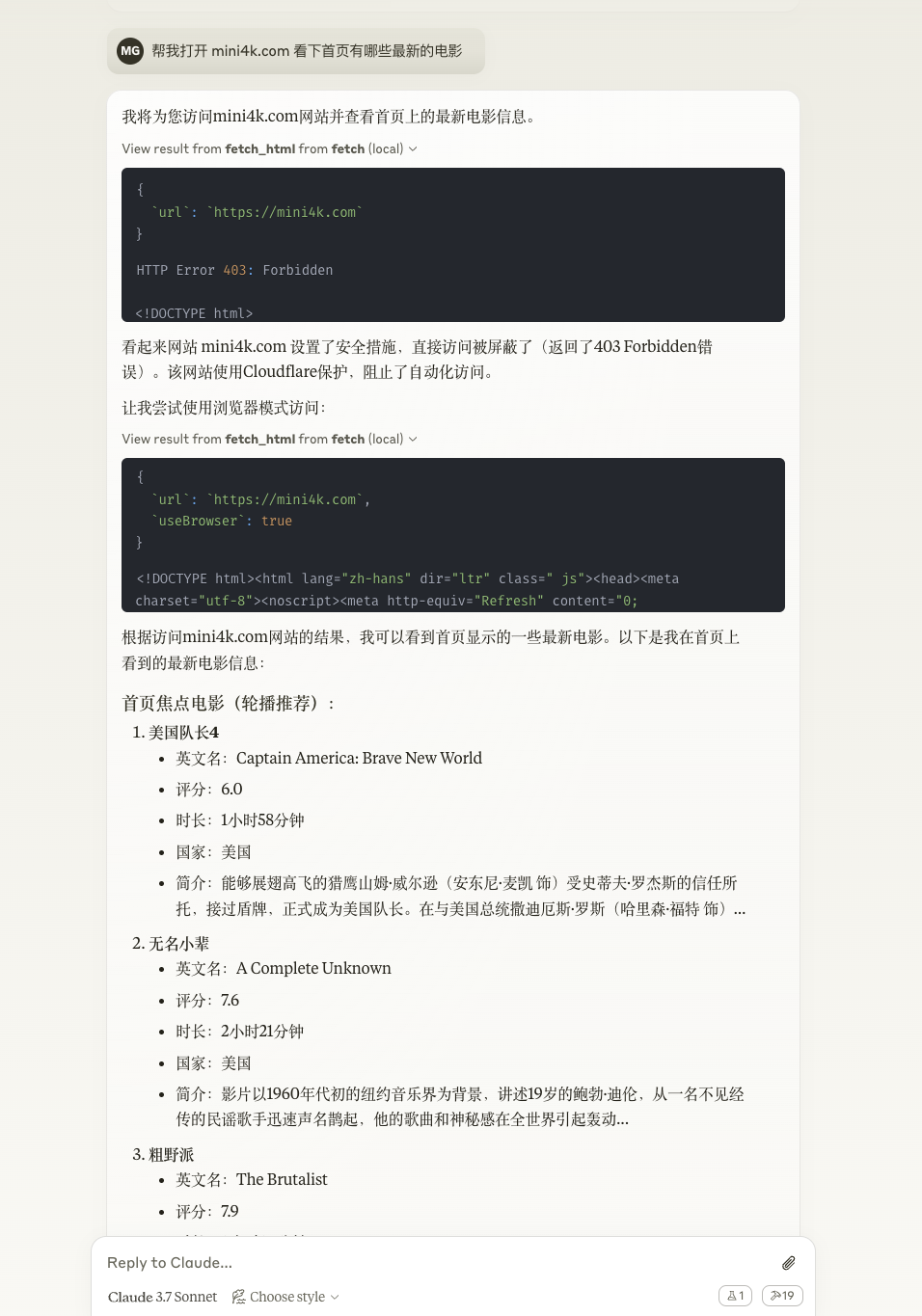
图片展示了 Claude 如何使用 fetch 工具获取网页内容并根据您的指令进行处理。
使用方法
配置完成后,重启 Claude 桌面版,然后您可以在对话中使用以下工具:
fetch_html: 获取网页 HTML 内容fetch_json: 获取 JSON 数据fetch_txt: 获取纯文本内容fetch_markdown: 获取 Markdown 格式内容fetch_plaintext: 获取从HTML转换的纯文本内容(去除HTML标签)
构建
pnpm run build运行服务器
pnpm run server
# 或者
node dist/index.js
# 如果全局安装,可以直接运行
mult-fetch-mcp-server
# 或者使用 npx
npx mult-fetch-mcp-server
客户端演示工具
注意:以下 client.js 功能仅供演示和测试使用。当与 Claude 或其他 AI 助手一起使用时,MCP 服务器由 AI 驱动,它会自动管理分块处理过程。
命令行客户端
本项目包含一个命令行客户端,用于测试和开发目的:
pnpm run client <method> <params_json>
# 例如
pnpm run client fetch_html '{"url": "https://example.com", "debug": true}'
演示客户端分块控制参数
在使用命令行客户端进行测试时,可以使用这些参数来演示内容分块功能:
--all-chunks:命令行标志,用于自动按顺序获取所有块(仅用于演示目的)--max-chunks:命令行标志,用于限制要获取的最大块数(可选,默认为10)
实时输出演示
client.js 演示工具提供实时输出功能:
node dist/src/client.js fetch_html '{"url":"https://example.com", "startCursor": 0, "contentSizeLimit": 500}' --all-chunks --debug演示客户端将自动按顺序获取所有块并立即显示它们,展示大型内容如何能够实时处理。
运行测试
# 运行 MCP 功能测试
npm run test:mcp

# 运行 mini4k.com 网站测试
npm run test:mini4k

# 运行直接客户端调用测试
npm run test:direct
语言设置
本项目支持中英文双语国际化。您可以使用环境变量设置语言:
使用环境变量
设置 MCP_LANG 环境变量来控制语言:
# 设置为英文
export MCP_LANG=en
npm run server

# 设置为中文
export MCP_LANG=zh
npm run server

# Windows 系统
set MCP_LANG=zh
npm run server
使用环境变量的方式可以确保所有相关进程(包括 MCP 服务器)都使用相同的语言设置。
默认语言
默认情况下,系统会按照以下优先级选择语言:
1. MCP_LANG 环境变量
2. 操作系统语言(如果以 "zh" 开头,则使用中文)
3. 英文(作为最终回退选项)
调试
本项目遵循 MCP 协议的规范,默认情况下不会输出任何日志,以避免干扰 JSON-RPC 通信。调试信息通过调用参数控制:
使用 debug 参数
在调用工具时,设置 debug: true 参数:
{
  "url": "https://example.com",
  "debug": true
}
调试消息会发送到标准错误流(stderr),使用以下格式:
[MCP-SERVER] MCP 服务器启动中...
[CLIENT] 正在获取URL: https://example.com
调试日志文件
当启用调试模式时,所有调试消息也会写入到位于以下位置的日志文件:
~/.mult-fetch-mcp-server/debug.log可以通过 MCP 资源 API 访问此日志文件:
// 访问调试日志文件
const result = await client.readResource({ uri: "file:///logs/debug" });
console.log(result.contents[0].text);

// 清除调试日志文件
const clearResult = await client.readResource({ uri: "file:///logs/clear" });
console.log(clearResult.contents[0].text);
日志文件包含来自所有组件(服务器、客户端、获取器)的带时间戳的条目,可用于排查问题。
代理设置
本工具支持多种配置代理设置的方法:
1. 使用 proxy 参数
最直接的方式是在请求参数中指定代理:
{
  "url": "https://example.com",
  "proxy": "http://your-proxy-server:port",
  "debug": true
}
2. 使用环境变量
工具会自动检测并使用标准环境变量中的代理设置:
# 设置代理环境变量
export HTTP_PROXY=http://your-proxy-server:port
export HTTPS_PROXY=http://your-proxy-server:port

# 运行服务器
npm run server
3. 系统代理检测
工具会根据您的操作系统尝试检测系统代理设置:
- Windows:使用
set命令从环境变量中读取代理设置 - macOS/Linux:使用
env命令从环境变量中读取代理设置
4. 代理故障排除
如果您在代理检测方面遇到问题:
- 使用
debug: true参数查看有关代理检测的详细日志 - 使用
proxy参数明确指定代理 - 确保您的代理 URL 格式正确:
http://host:port或https://host:port - 对于需要浏览器功能的网站,设置
useBrowser: true使用浏览器模式
5. 浏览器模式和代理
当使用浏览器模式(useBrowser: true)时,工具将:
- 首先尝试使用明确指定的代理(如果提供)
- 然后尝试使用系统代理设置
- 最后,如果没有找到代理,则不使用代理继续
浏览器模式对于实现了反爬虫措施或需要 JavaScript 执行的网站特别有用。
参数处理
本项目采用以下方式处理参数:
- debug: 通过调用参数传递,每个请求可以单独控制是否启用调试输出
- MCP_LANG: 通过环境变量获取,控制整个服务器的语言设置
使用方法
创建客户端
import { Client } from '@modelcontextprotocol/sdk/client/index.js';
import { StdioClientTransport } from '@modelcontextprotocol/sdk/client/stdio.js';
import path from 'path';
import { fileURLToPath } from 'url';

// 获取当前文件的目录路径
const __filename = fileURLToPath(import.meta.url);
const __dirname = path.dirname(__filename);

// 创建客户端传输层
const transport = new StdioClientTransport({
  command: 'node',
  args: [path.resolve(__dirname, 'dist/index.js')],
  stderr: 'inherit',
  env: {
    ...process.env  // 传递所有环境变量,包括MCP_LANG
  }
});

// 创建客户端
const client = new Client({
  name: "example-client",
  version: "1.0.0"
});

// 连接到传输层
await client.connect(transport);

// 使用客户端
const result = await client.callTool({
  name: 'fetch_html',
  arguments: {
    url: 'https://example.com',
    debug: true  // 通过参数控制调试输出
  }
});

if (result.isError) {
  console.error('获取失败:', result.content[0].text);
} else {
  console.log('获取成功!');
  console.log('内容预览:', result.content[0].text.substring(0, 500));
}
支持的工具
fetch_html: 获取网页HTML内容fetch_json: 获取JSON数据fetch_txt: 获取纯文本内容fetch_markdown: 获取Markdown格式内容fetch_plaintext: 获取从HTML转换的纯文本内容(去除HTML标签)
资源支持
服务器包含对 resources/list 和 resources/read 方法的支持,但当前实现中没有定义任何资源。资源系统设计用于提供对项目文件和文档的访问,但此功能尚未完全实现。
资源使用示例
// 示例:列出可用资源
const resourcesResult = await client.listResources({});
console.log('可用资源:', resourcesResult);

// 注意:目前这将返回空的资源列表和资源模板列表
支持的提示模板
服务器提供以下提示模板:
fetch-website: 获取网站内容,支持不同格式和浏览器模式extract-content: 从网站提取特定内容,支持CSS选择器和数据类型指定debug-fetch: 调试网站获取问题,分析可能的原因并提供解决方案
提示模板使用方法
- 使用
prompts/list获取可用提示模板列表 - 使用
prompts/get获取特定提示模板内容
// 示例:列出可用提示模板
const promptsResult = await client.listPrompts({});
console.log('可用提示模板:', promptsResult);

// 示例:获取网站内容提示
const fetchPrompt = await client.getPrompt({
  name: "fetch-website",
  arguments: {
    url: "https://example.com",
    format: "html",
    useBrowser: "false"
  }
});
console.log('获取网站提示:', fetchPrompt);

// 示例:调试网站获取问题
const debugPrompt = await client.getPrompt({
  name: "debug-fetch",
  arguments: {
    url: "https://example.com",
    error: "连接超时"
  }
});
console.log('调试获取提示:', debugPrompt);
参数选项
每个工具支持以下参数:
基本参数
url: 要获取的URL(必需)headers: 自定义请求头(可选,默认为{})proxy: 代理服务器URL,格式为http://host:port或https://host:port(可选)
网络控制参数
timeout: 超时时间(毫秒)(可选,默认为30000)maxRedirects: 最大重定向次数(可选,默认为10)noDelay: 是否禁用请求间的随机延迟(可选,默认为false)useSystemProxy: 是否使用系统代理(可选,默认为true)
内容大小控制参数
enableContentSplitting: 是否将大内容分割成多个块(可选,默认为true)contentSizeLimit: 内容分割前的最大字节数(可选,默认为50000)startCursor: 字节级偏移量,用于从特定位置开始获取内容(可选,默认为0)
这些参数有助于管理超出AI模型上下文大小限制的大型内容,允许您以可管理的块获取网页内容,同时保持处理完整信息的能力。
分块管理
chunkId: 内容分割时的块集唯一标识符(用于请求后续块)
当内容被分割成多个块时,响应中包含元数据,允许AI使用chunkId和startCursor参数请求后续块。系统使用字节级分块管理提供对内容检索的精确控制,实现从内容中任何位置无缝处理。
模式控制参数
useBrowser: 是否使用浏览器模式(可选,默认为false)useNodeFetch: 是否强制使用Node.js模式(可选,默认为false,与useBrowser互斥)autoDetectMode: 是否在标准模式失败(出现403/Forbidden错误)时自动检测并切换到浏览器模式(可选,默认为true)。设置为false可以严格使用指定的模式,不进行自动切换。
浏览器模式特有参数
waitForSelector: 浏览器模式下等待的选择器(可选,默认为'body')waitForTimeout: 浏览器模式下等待的超时时间(毫秒)(可选,默认为5000)scrollToBottom: 浏览器模式下是否滚动到页面底部(可选,默认为false)saveCookies: 浏览器模式下是否保存cookies(可选,默认为true)closeBrowser: 是否关闭浏览器实例(可选,默认为false)
内容提取参数
extractContent: 是否使用Readability算法提取主要内容(可选,默认为false)includeMetadata: 是否在提取的内容中包含元数据(可选,默认为false,仅当extractContent为true时有效)fallbackToOriginal: 当提取失败时是否回退到原始内容(可选,默认为true,仅当extractContent为true时有效)
调试参数
debug: 是否启用调试输出(可选,默认为false)
内容提取特性
使用内容提取功能可以获取网页的核心内容,过滤掉导航栏、广告、侧边栏等干扰元素:
{
  "url": "https://example.com/article",
  "extractContent": true,
  "includeMetadata": true
}
提取的内容将包括以下元数据(如果可用):
- 标题 (title)
- 作者 (byline)
- 站点名称 (siteName)
- 摘要 (excerpt)
- 内容长度 (length)
- 可读性标志 (isReaderable)
特殊用法
不获取内容直接关闭浏览器
要关闭浏览器实例而不执行任何获取操作:
{
  "url": "about:blank",
  "closeBrowser": true
}
代理优先级
代理的确定顺序如下:
1. 命令行指定的代理
2. 请求中的proxy参数
3. 环境变量中的代理(如果useSystemProxy为true)
4. Git配置中的代理(如果useSystemProxy为true)
如果设置了proxy参数,useSystemProxy将自动设置为false。
调试输出
当设置debug: true时,日志将输出到stderr,带有以下前缀:
[MCP-SERVER]: MCP服务器的日志[NODE-FETCH]: Node.js获取器的日志[BROWSER-FETCH]: 浏览器获取器的日志[CLIENT]: 客户端的日志[TOOLS]: 工具实现的日志[FETCHER]: 主获取器接口的日志[CONTENT]: 内容处理相关的日志[CONTENT-PROCESSOR]: HTML内容处理器的日志[CONTENT-SIZE]: 内容大小管理相关的日志[CHUNK-MANAGER]: 内容分块操作相关的日志[ERROR-HANDLER]: 错误处理相关的日志[BROWSER-MANAGER]: 浏览器实例管理器的日志[CONTENT-EXTRACTOR]: 内容提取器的日志
许可证
MIT
1 year ago